Es gab ein Problem beim Laden der Kommentare.

Girocode in Rechnungen anzeigen

HelpDesk  »  neso.ERP  »  Viewing Article

  Drucken

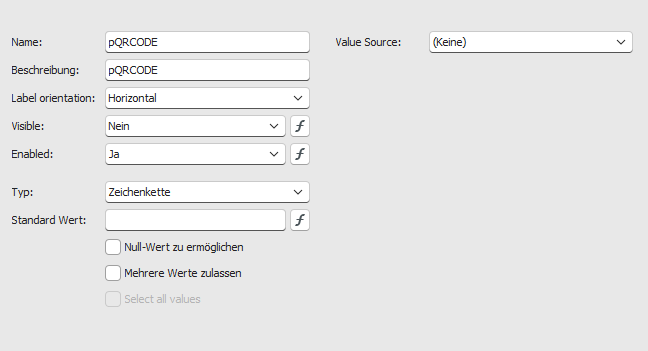
Bitte legen Sie in der Rechnung (über den Berichtsdesigner) ein dynamisches Feld mit dem Namen "pQRCODE" an und definieren Sie folgende Eigenschaften:
 

24e9bc41babffcf6bc5ac5142b86304e0ac802aad24837da8d5074c1374cc55bad14d87186734267?t=640f9aa3455f8302c168c206e7319c40


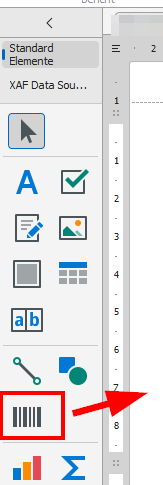
Bitte platzieren Sie im Berichtsdesigner das Feld "Barcode" an die gewünschte Stelle in der Rechnungsvorlage und definieren Sie folgende Eigenschaften:

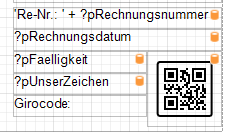
Auswahl Barcode in der Toolbox (rechte Seite) und schieben an die korrekte Stelle im Report
 

9eb88dad7aba8358c531db2dc9ab37f44d0dc368cf4086320f784dedbf4aa8907027996d202ec873?t=2aa664c5b8a3f45fe93e7b5035769e95


Positionieren im Report


b39b44689b07cb5b92f04bdc7192196288f2608147a346ad1532132c4f8a4b92489aa0270da87be2?t=e05c271462dd0cfb1410e166d3f828f7


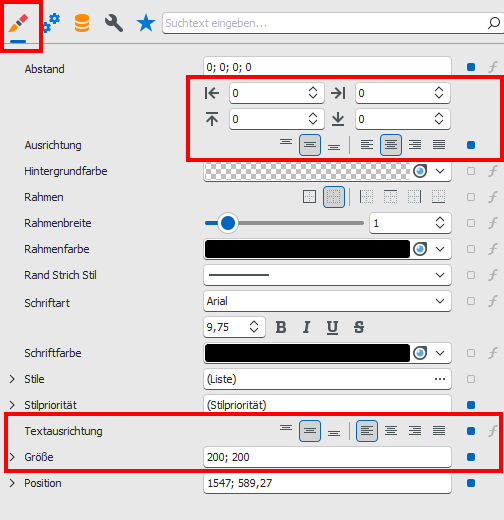
1. Eigenschaften Aussehen


36f849be3e4257adcc5b4bfed2604830b1a4670a5b74c956a59beb77adf93d36a485b2985bdf6e93?t=00e30cfd46fcb2758e4af8095d36abb2


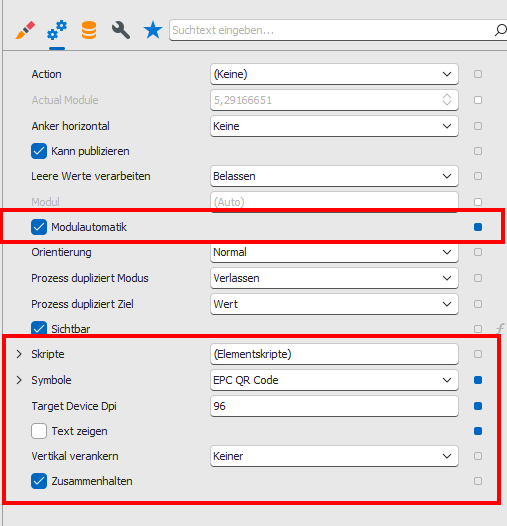
2. Eigenschaften Verhalten


64c4d4ea1cc5c150593153504e559276bff427066a8b207735727895980705a985749dc67eb17ab4?t=da7909a9f7762ea365d64d847aca421a


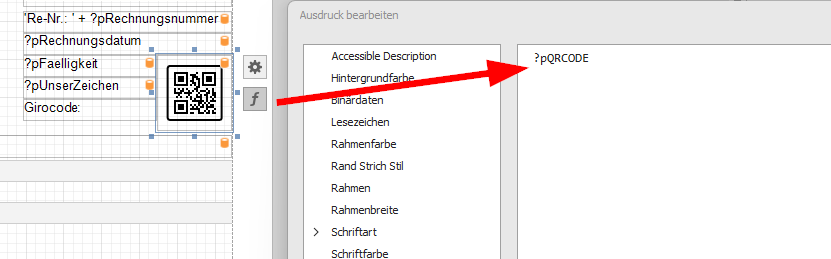
3. Dem QR-Code die Eigenschaften aus dem Paramter zuordnen
 

02890bcc2c6e1a31a880f97833c5fa3e57d95f5c07f0a9076fba16c3f709e2c712e09fa02daff3bb?t=d91ba320fdb3881501401bb59fb64452


Teilen über
Did you find this article useful?  

Kategorien

© ICA-NET